 Admin Help
Appearance
Organizace
Zde můžete vidět hlavní informace o vaší organizaci a jejích administrátorech.
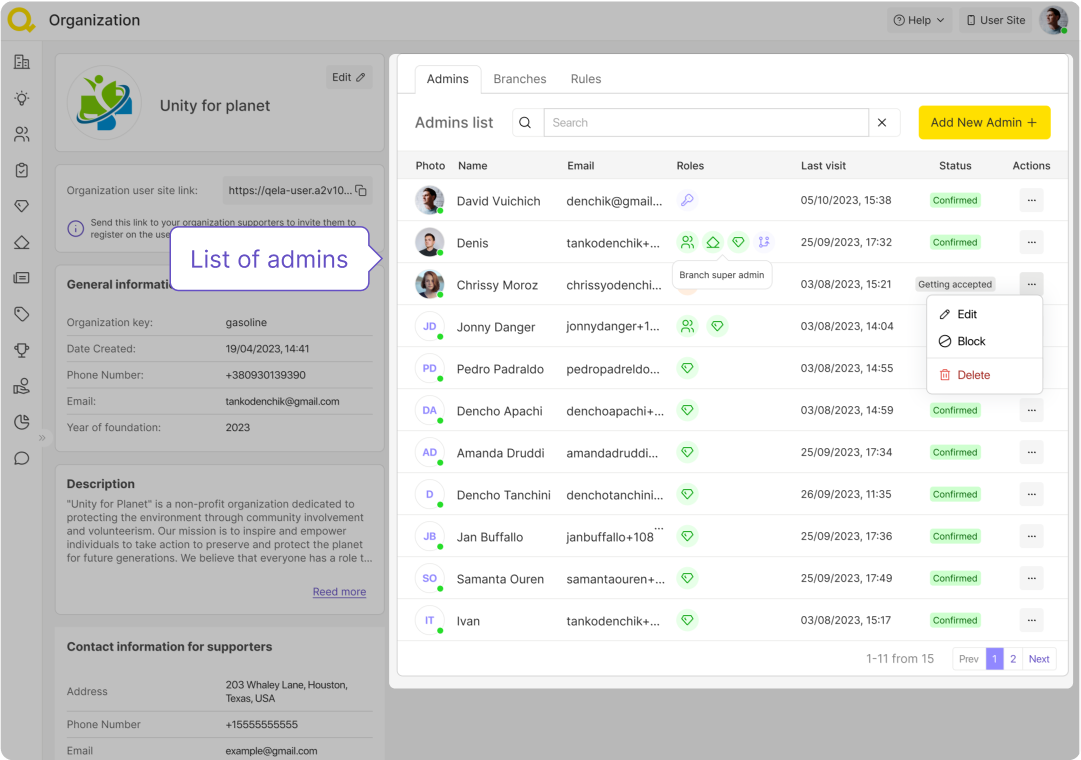
Vpravo vidíte seznam administrátorů — lidí odpovědných za vaši přítomnost v Qela.
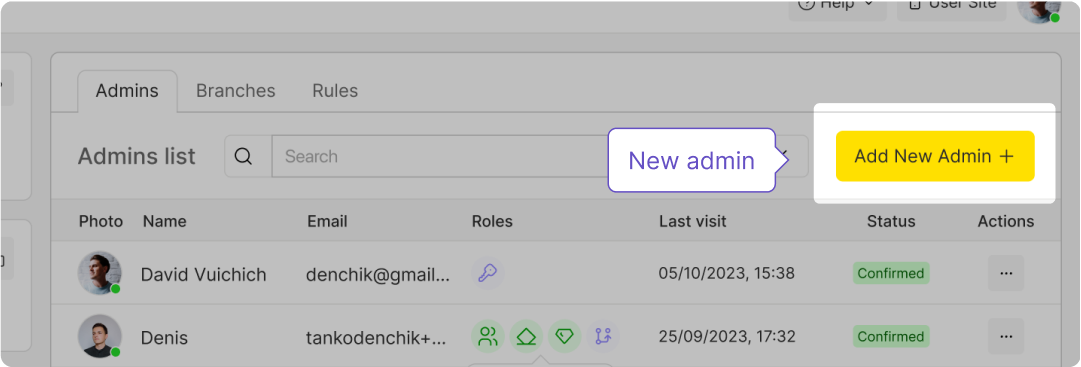
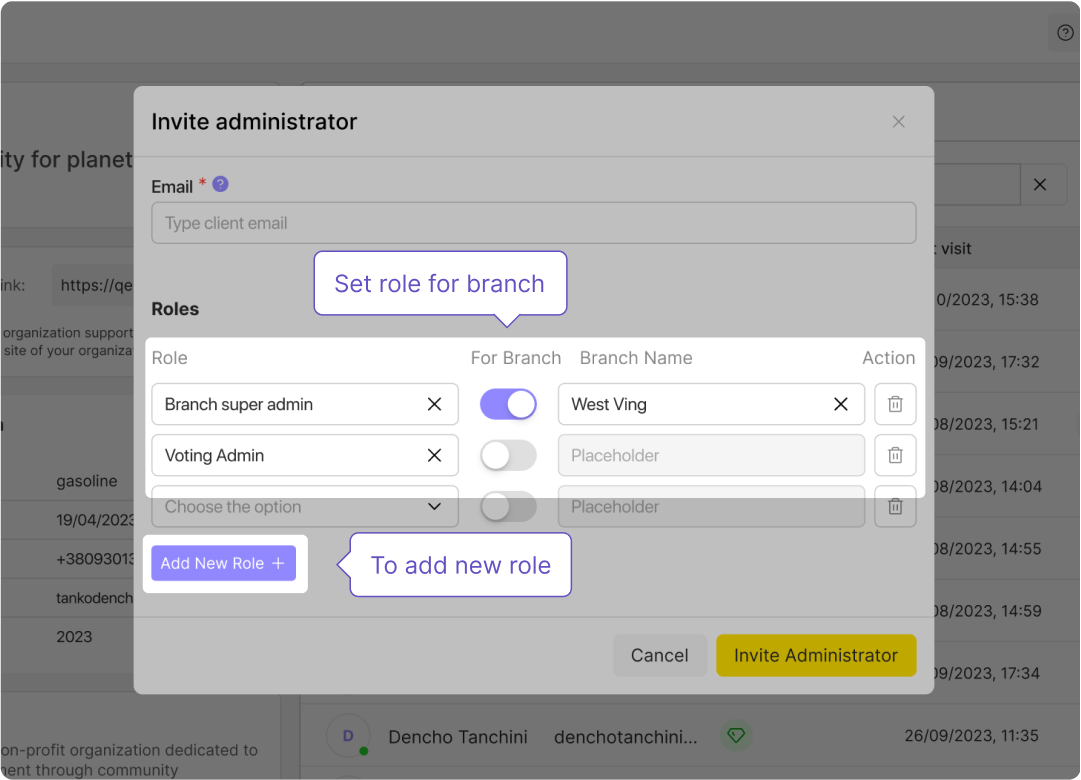
Nové administrátory můžete přidat stisknutím tlačítka „Add New Admin“. K tomu je třeba vyplnit jejich e-mail a zvolit jim roli.
Různé role odpovídají různým úrovním přístupu k úpravám:
- Tenant owner – plný přístup ke všem funkcím.
- Administrator – plný přístup kromě nastavení tenanta.
- Voting manager – přístup pouze k stránce pro tvorbu hlasování a zobrazení výsledků.
- Quest manager – přístup pouze k stránce pro tvorbu kampaní/řetězců/questů a ověřování výsledků.
- User support – přístup pouze pro čtení a přístup na stránku správy uživatelů.
- Viewer – přístup pouze pro čtení.
Jeden administrátor může mít více rolí. Pro přidání další role stiskněte tlačítko „Add New Role“.
Administrátory můžete přidávat i pro konkrétní pobočky vaší organizace. K tomu klikněte na přepínač „For Branch“ a vyplňte název pobočky.
Pokud administrátor pobočky upravuje obsah (quest, hlasování, novinky atd.), který má přiřazenou alespoň jednu pobočku, do které nepatří, je mu ZAKÁZÁNO upravovat pobočky, do kterých nepatří. Například administrátor poboček 1 a 2 nemůže upravovat seznam poboček u obsahu, který je vytvořen pro pobočky 1, 2 a 3.
Pokud administrátor pobočky může upravovat jakýkoli obsah (quest, hlasování, novinky atd.), pak nemůže odebrat všechny pobočky ze seznamu. Vždy musí zůstat alespoň jedna. Například administrátor poboček 1 a 2 nemůže odebrat obě pobočky ze seznamu obsahu, musí zůstat 1 nebo 2.
S existujícími administrátory můžete pracovat následujícím způsobem:
- View profile
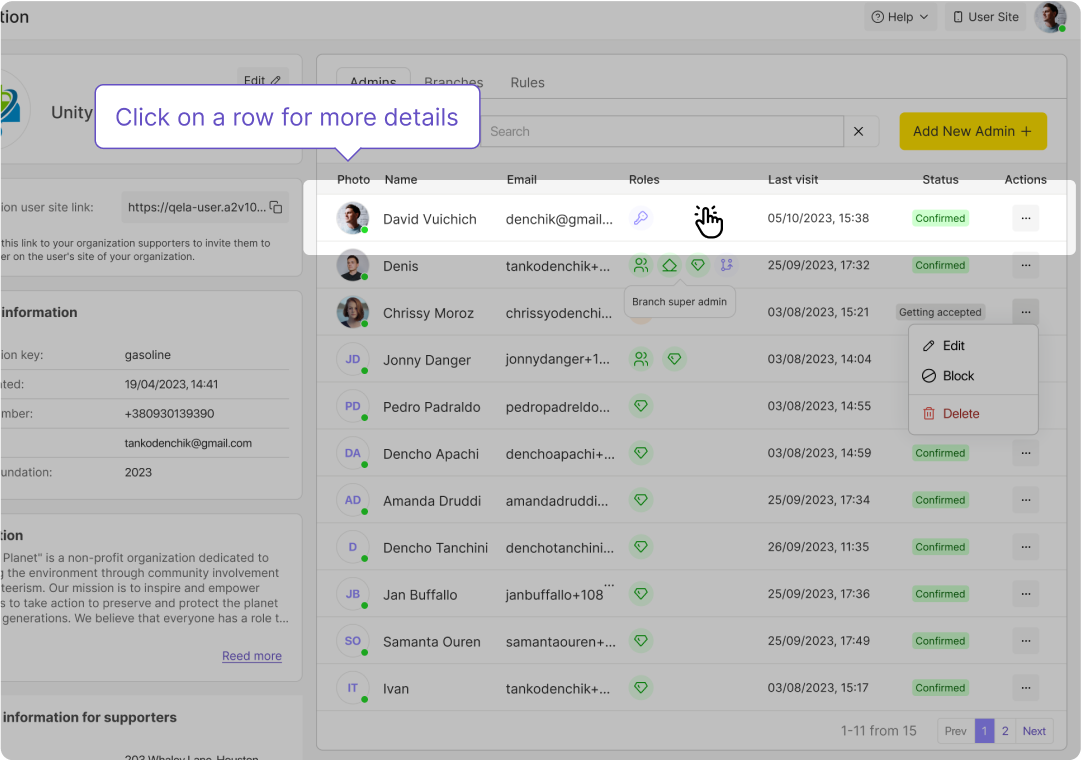
Stránka profilu zobrazuje informace vyplněné tímto administrátorem
- Edit profile
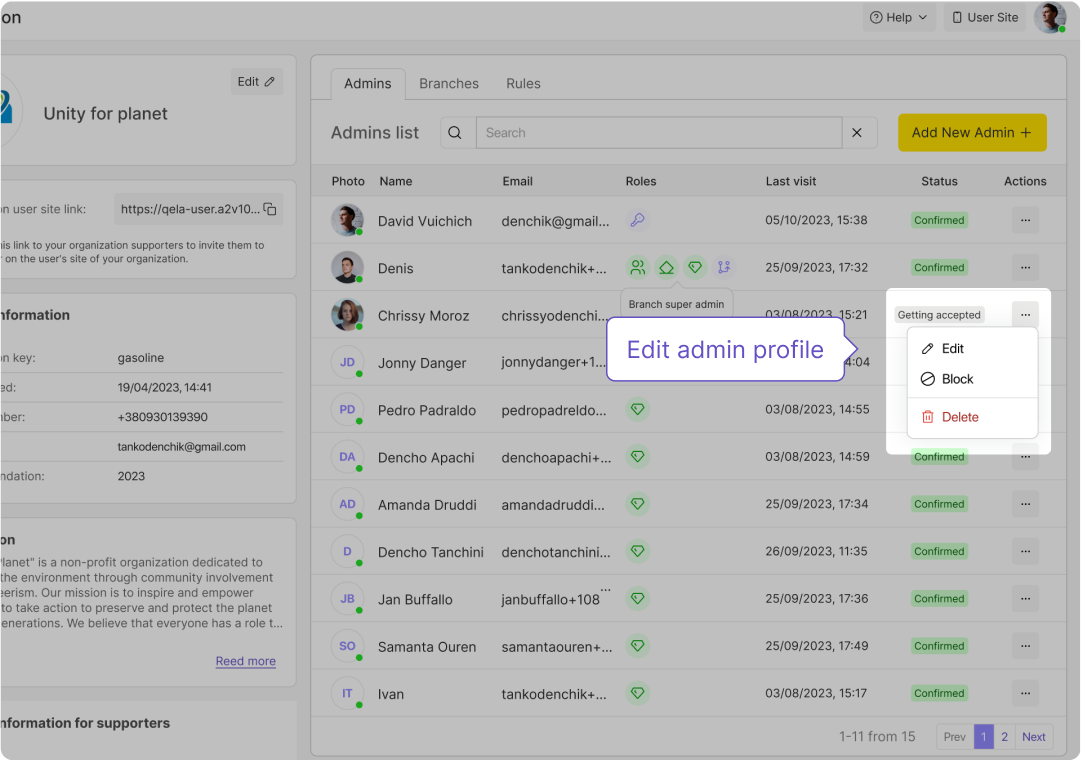
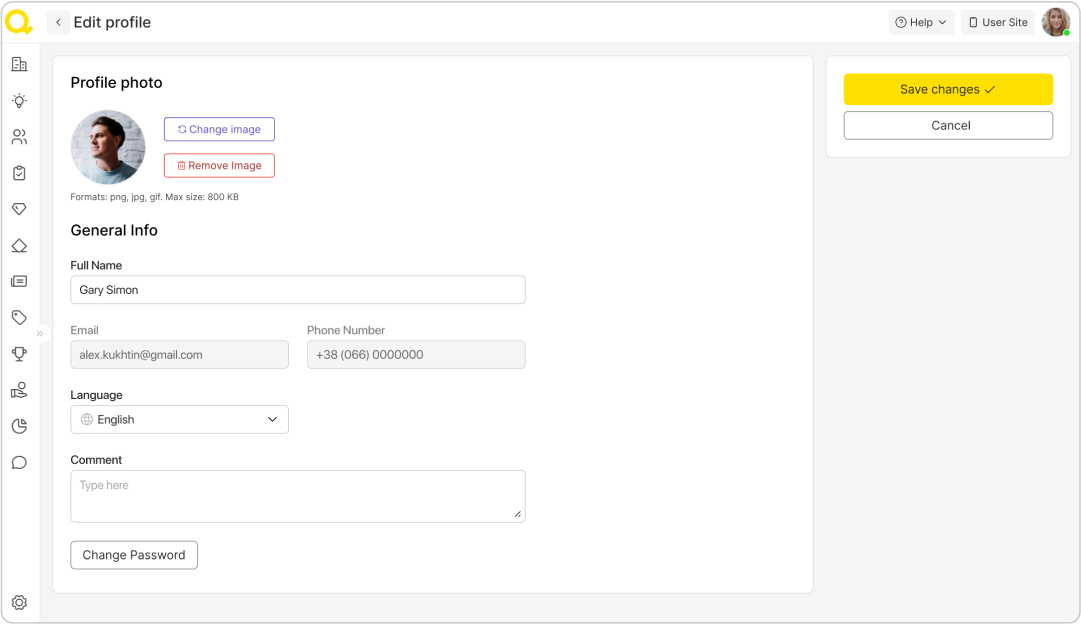
Tato akce umožňuje upravit následující pole:
- Jméno
- Jazyk rozhraní
- Komentář
- Role
- Změnit/smazat fotografii
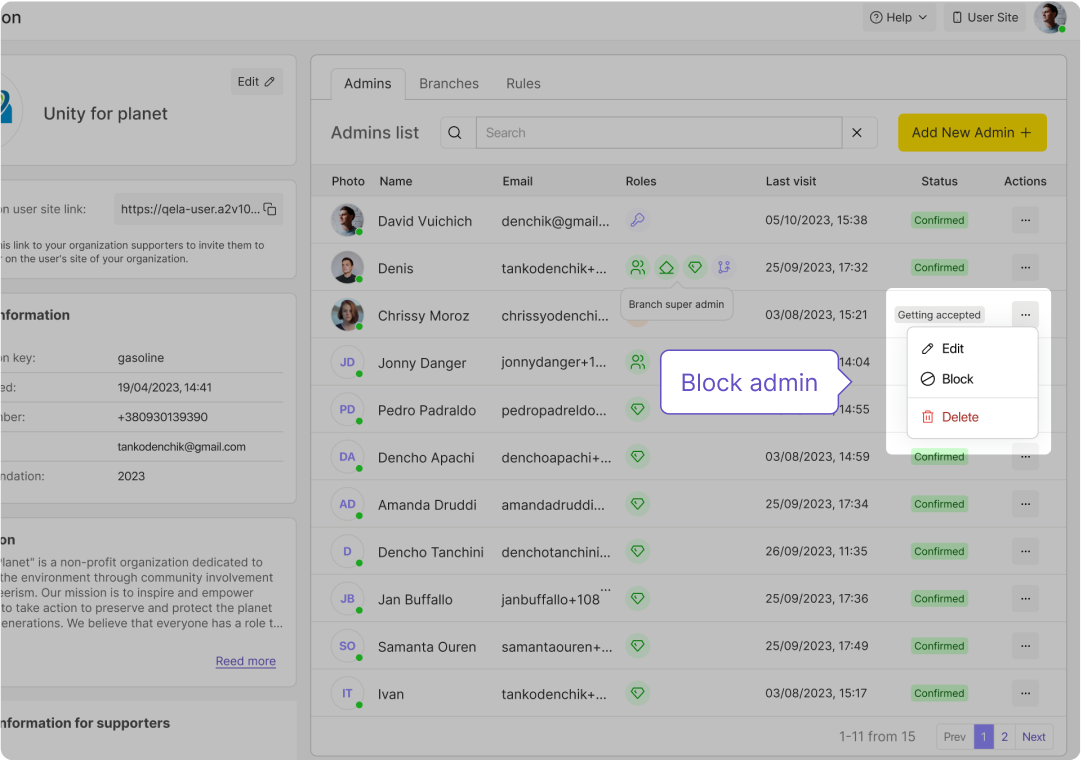
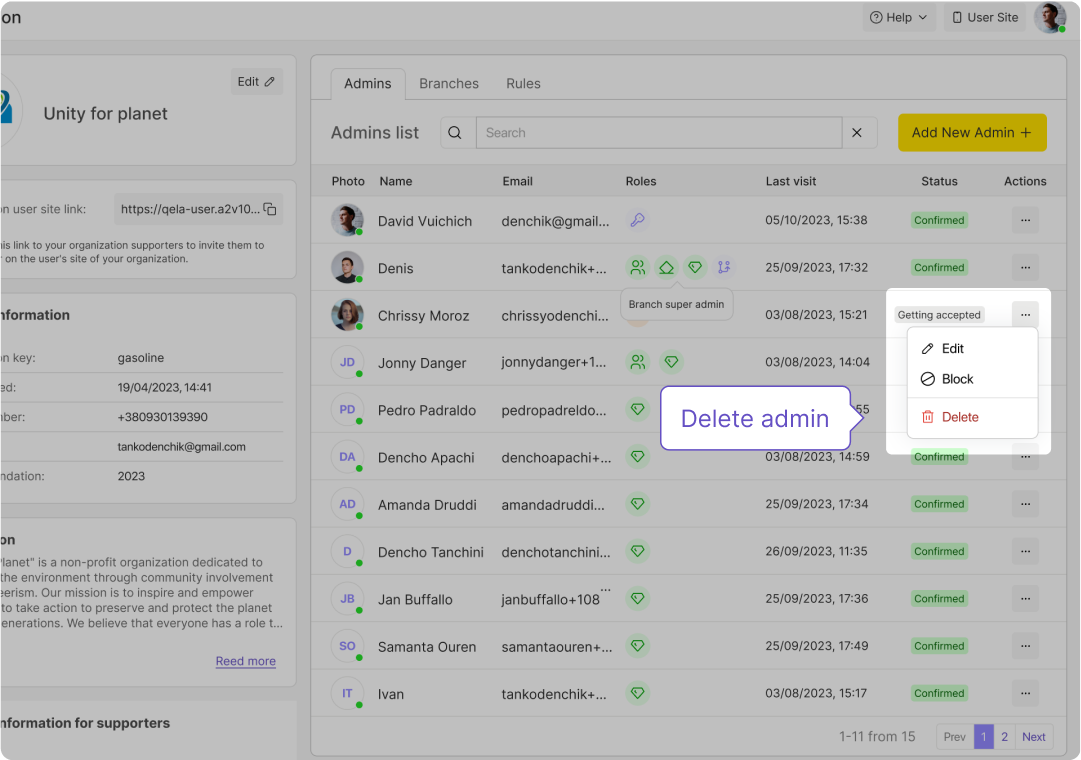
- Blokování konkrétního přiděleného správce V tomto případě se správce s uvedenou e-mailovou adresou nebude moci přihlásit ke službě. Příklad: Na základě žádosti členů organizace se rozhodnete provést interní vyšetřování činností konkrétního správce. V tomto případě můžete během vyšetřování omezit jeho přístup ke službě.
- "Odstranit administrátora K tomu musíte otevřít profil konkrétního administrátora, kliknout na „delete“ a potvrdit akci ve vyskakovacím okně. Příklad: Při registraci administrátora byla chybně uvedena e-mailová adresa."
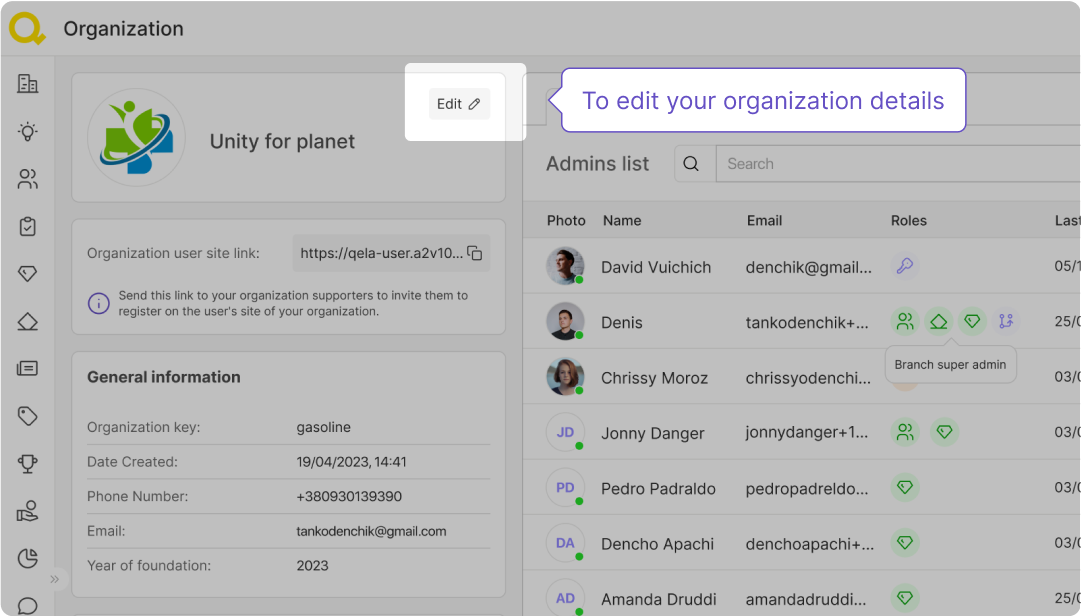
Tlačítko Edit
Hlavní informace o vaší organizaci můžete upravit kdykoli stisknutím tlačítka „Edit“ pod názvem vaší organizace.
Můžete přidat telefonní číslo a e-mail vaší organizace, aby vás podporovatelé mohli kontaktovat s dotazy.
Přidáním popisu a poslání vaší organizace usnadníte podporovatelům pochopit, zda se ztotožňují s vašimi základními hodnotami a cíli, které prosazujete.
Všechny změny se v aplikaci vašich podporovatelů aktualizují v reálném čase.
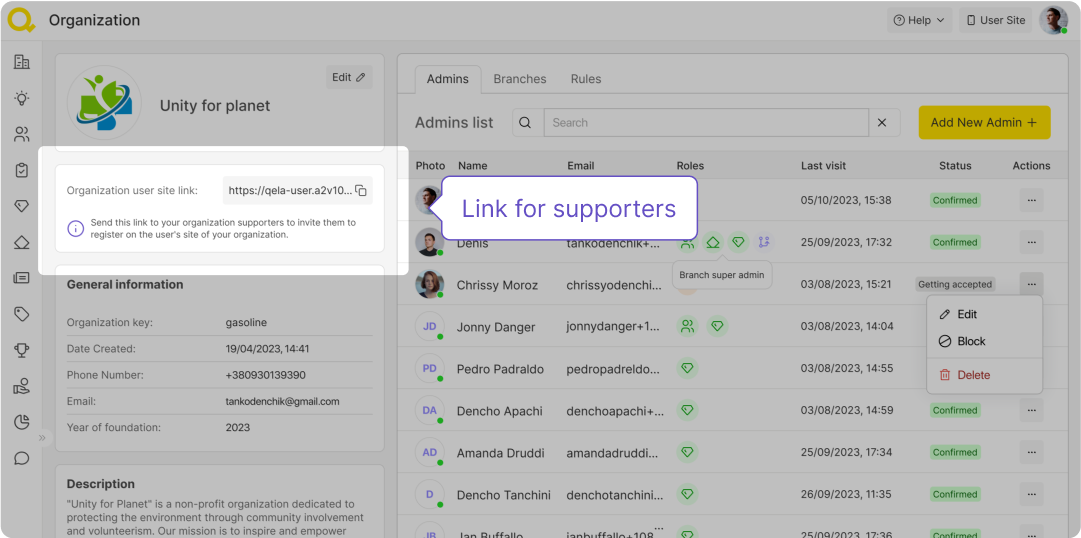
Také je zde odkaz, díky kterému má administrátor možnost pozvat uživatele do organizace.